Windows Storeのあのアプリが...ついにアップデート!!
Read more ...

IE11の方へ緊急ニュース(それ以外の方は無視してください)
2013年11月22日金曜日
なるべく早くライブタイルを再登録してください。
ステップ1. 当サイトのライブタイルをスタート画面から外す
ステップ2. このサイトをスタート画面に登録する
以上です。
おそらくイメージが変わってると思います。
Read more ...
ステップ1. 当サイトのライブタイルをスタート画面から外す
ステップ2. このサイトをスタート画面に登録する
以上です。
おそらくイメージが変わってると思います。
Windows 8.1ユーザーはご覧ください
2013年10月27日日曜日
Windows 8.1で、ie11のライブタイルに対応しました。
トップページ、またがこのページをスタート画面にピン止めしていただくことで最新情報がご覧になれます。
本日はブログを読んでいただきありがとうございます。
Live tiles are available in this website!!
You may pin this page or top page in order to use live tile in Windows 8.1
Thank you for visiting.
Part of the human
Read more ...
トップページ、またがこのページをスタート画面にピン止めしていただくことで最新情報がご覧になれます。
本日はブログを読んでいただきありがとうございます。
Live tiles are available in this website!!
You may pin this page or top page in order to use live tile in Windows 8.1
Thank you for visiting.
Part of the human
Windows 8.1 RTMを使ってみた
2013年9月13日金曜日
Windows 8.1RTMが流出していたみたいなのでダウンロード→インスコ。
いろいろ変わってたz
いい意味で。なんかWindows褒めちゃうのもあれだよね(iPhone 5s、iPhone 5c発表で盛り上がっているさ中)
ただ8.1はデスクトップPCやノートPC使いでWindows 7から乗り換えるにはいい機会なんじゃないかと思います。
元々、Windows 8は動作は軽快な感じで、アプリケーションの立ち振る舞いは、Windows 7よりもいい感じだったんですけど、デスクトップ派にはいちいち画面が切り替わったりするために、作業の流れが悪いというか思考が中断・分断される感じが あり、それがなかなかとっつき憎くくビジネス分野では敬遠さえるところだったんじゃないでしょうか。
今回のは、多少設定を変更すれば起動時にデスクトップで立ち上がるし、スタートボタンを右クリックすれば、それなりに色々な動作をすることができるメニューを表示できるし(スタートメニューよりあっさり)。
スタートボタンもアプリ一覧表示にするとでっかいスタートメニューみたいものを表示できるので、デスクトップ派でも十分色んなことができるようにはなったんじゃないかと思います。

スタートボタンの右クリックから、シャットダウンなどが選べるのもいいですね。
ただ、iPadやiPhoneの良さってのはiOSっていうより物理的なそれそのものだったりするところがあると思うし、WindowsはこれまでAT互換機ならどれでもインストール可能だという、そういう裾野の広さが受けてきたわけだし。
MicrosoftがただSurfaceを作ればそれでいいかというとそういうことじゃないとは思う。もしAppleを真似るなら、Surface以外にWindowsは入れることができないってことにしなくちゃいけない。
Appleが長年の間培ってきたブランドなりやり方は、需要サイドも伴ったものだから供給側だけ先行ってもついてこなかったりするんでしょう。

もちろん、SoundEngineも動作するか試してみました。ちゃんと動作しているようです。Windows 8.1のリリース日は、10月18日。あともう少し。
Windows 8.1 RTM流出版のダウンロードリンクはコメントくれたら貼ります。
Read more ...
いろいろ変わってたz
いい意味で。なんかWindows褒めちゃうのもあれだよね(iPhone 5s、iPhone 5c発表で盛り上がっているさ中)
ただ8.1はデスクトップPCやノートPC使いでWindows 7から乗り換えるにはいい機会なんじゃないかと思います。
デスクトップ派にも使いやすくなった
少し触ってみた感想としては、「Windows 7からWindows 8を出す間にこれ出せばよかったんじゃない?」って感じの割と中間的なものという感じがしました。というかMicrosoftもじわじわ移行すればよかっ たのにいきなりあのWindows 8に変えちゃったのがまずかったんじゃないかと。そう思わせるものでした。元々、Windows 8は動作は軽快な感じで、アプリケーションの立ち振る舞いは、Windows 7よりもいい感じだったんですけど、デスクトップ派にはいちいち画面が切り替わったりするために、作業の流れが悪いというか思考が中断・分断される感じが あり、それがなかなかとっつき憎くくビジネス分野では敬遠さえるところだったんじゃないでしょうか。
今回のは、多少設定を変更すれば起動時にデスクトップで立ち上がるし、スタートボタンを右クリックすれば、それなりに色々な動作をすることができるメニューを表示できるし(スタートメニューよりあっさり)。
スタートボタンもアプリ一覧表示にするとでっかいスタートメニューみたいものを表示できるので、デスクトップ派でも十分色んなことができるようにはなったんじゃないかと思います。
スタートボタンの右クリックから、シャットダウンなどが選べるのもいいですね。
OSの方向性は合っていても、需要サイドが追いついてない?
時代はスマートでフラットな方向に向きつつあるので、「Windows 8が間違っているか?」と言われれば、まだ早いだけなのかもしれない。ただデスクトップはデスクトップで進化してほしいと思ったりもするので、(カスタマ イズがあまりできないのに)デスクトップとタブレットを一つのOSにしちゃうのはまずかったんだろうとは思ったりします。ただ、iPadやiPhoneの良さってのはiOSっていうより物理的なそれそのものだったりするところがあると思うし、WindowsはこれまでAT互換機ならどれでもインストール可能だという、そういう裾野の広さが受けてきたわけだし。
MicrosoftがただSurfaceを作ればそれでいいかというとそういうことじゃないとは思う。もしAppleを真似るなら、Surface以外にWindowsは入れることができないってことにしなくちゃいけない。
Appleが長年の間培ってきたブランドなりやり方は、需要サイドも伴ったものだから供給側だけ先行ってもついてこなかったりするんでしょう。
Windows 8.1で改善されたここだけの話
話は少し変わってそういえば、Windows 7と8にあったWavファイルの問題も直っていた。「Windows 7 または Windows Server 2008 R2 での破損した .wav ファイルを含むフォルダーを開いたときに、Explorer.exe プロセスの CPU 使用率が高い」 と「タグなどをつけたWavファイルがWindows Media Playerで再生できなくなる場合がある」というもの。Wavファイルを頻繁に使う人、例えばPCオーディオをやってたり、作曲・編曲・マスタリングな どをしている人は、Windows 8.1はいいかもしれません。もちろん、SoundEngineも動作するか試してみました。ちゃんと動作しているようです。Windows 8.1のリリース日は、10月18日。あともう少し。
Windows 8.1 RTM流出版のダウンロードリンクはコメントくれたら貼ります。
ノートン2014
2013年9月4日水曜日
ノートン2014がリリースされたっぽいよ!!
Norton 360のバージョンが21になってた。
インターフェイスも変わってたしwww
軽くなったからアプデすべし!!
じゃあの。
Part of the human
Windows 8.1 Previewをインストールしてみた 其ノ一
2013年7月16日火曜日
もう随分と前ですがやっと安定してきたのでここに詳細を書いていこうと思います。
■マイクロソフトから「Windows 8.1 Preview is here」のメールとインストール 6月27日、マイクロソフトから「Windows 8.1 Preview is here」のメールが届いた。
このメールの「リンク」をクリックすると、Windows 8.1 Preview版のページに飛ぶ。
そのページの「今すぐ入手」をクリック、「ISOファイル(インストールディスクのイメージファイル)は近日公開・・」のメッセージ。まだインストールできそうもない。ストアからでもできそうだったが、ダウンロードが遅かったのでisoでインストールすることに決定!!
翌日、ISOファイルがインストールができたので、さっそくダウンロード。サイズは3GB以上あるので、DVD-Rメディアにインストールできるように焼くことに。 6月頃に作ったWindows 8をインストールしたPC(詳細はこちら)をアップグレードしてみることに 実はこのPC,Part of the human初めてのPCであり、どきどきしていました。
インストール時にはWindowsの田形ロゴのかわりに「金魚」の絵が表示される。正規版Windows 8.1がリリースされるとWindowsのロゴに変更されるのでしょう。
■Windows 8の受けが悪かった理由 ・過去のWindowsとしては PCのOS、「スタートボタン」に象徴される誰でも知っている操作性で、特にWindows95からWindows 7までは大きな変化がなかった。 スマートフォンのOSは、Windows CEから始まり、スマートフォンのWindows Phoneなどがあった。 ・無理があった箇所 Windows 8ではPCとタブレットのインターフェースを統一したが、問題があった。 今までのPCではマウスを使った操作をする。タブレットやスマートフォンではタッチパネルを使う。 PCは今後、タッチパネルを使う方向に向かうのは間違いないが、タッチパネルが普及していないのにタブレットと同じインターフェースを使うように、インターフェースが改められたWindows 8、今までと違う操作性のために使いづらい。
・PCのOSとして見たWindows 8と8.1 Windows 8を詳しく調べると、内部バージョンは「NT 6.2」である。「NT 6.1」はWindows 7、「Windows 6.0」はWindows Vista。つまりあの不評だったVistaの改良版が、7であり、8でもあるのである。 Windows 8の場合、内部的には以前とは大きく変化がないのに、見た目であるインターフェースをタッチパネル主体にしたために、マウスを使うユーザーに決して使いやすくなく、不評を買った。 そして今回のWindows 8.1は0.1のマイナーバージョンアップだが、実は内部バージョンは「NT 6.3」とメジャーバージョンアップと同様。通常はサービスパック(SP)を適用して改良されるが、それ以上に改良点が大きいのだ。
■改良版であるWindows 8.1 Previewの画面 ・スタートとアプリの画面 インストールが終わり、Windows 8の時のユーザー名のパスワードを入れる。すると、Windows 8独自のタイル状のスタート画面になる。(既にインストールを終えて、いろいろ設定しているので背景が表示されているなど、インストールしたてとは若干違うので注意)
しかしよく見ると若干違う。上記の画面の左下で赤丸印したところに下向きの矢印がある。私の家にはタッチパネルの液晶ディスプレイはないので、マウスでクリックする(今後もタッチではなく「クリック」で表現)。
すると、次のようなアプリの画面が出てくる。
上記の後で出てきた画面、赤丸で示したところに上向きの矢印があり、これを押すと起動時のタイル状のスタート画面に戻ることができる模様。
今までのWindows 8正規版の場合は、上下の変化ではなく、右方向に移動することでアプリの画面ができたように思います。(Windows 8正規版は、すぐにスタートボタンが使えるフリーのソフトを使っているので詳細を知らなかったりする)。
・Windows 8.1 Previewには「Windows エクスペリエンス インデックス」がない
追記:おそらく正規版で復活します。
・うわさのスタートボタンは....
スタート画面にある「デスクトップ」をクリックすると、デスクトップ画面が現れる。
その画面の右下にはWindows 8.1の評価版のクレジットが表示されている。
そしてWindows 8.1の目玉かもしれないのが、左下に見えるWindowsの田形ボタン。今までのWindowsならば、これは「スタートボタン」であったが、Windows 8の製品版のみない。ここに「スタートボタン」らしきものが登場したことで安心感を覚えた。
 タスクバー上で右クリックをしてから、プロパティを選び、ナビゲーションなるものをクリックすると
下のようなものが出てくる
↑この画面を利用することで、以前までの操作性を取り戻すことが可能!!かも
「スタートボタン」らしきものを右クリックすると、次のようなWindows 7でスタートボタンを押すと2列で表示されるもの、それの右側に相当する部分が出てくる。
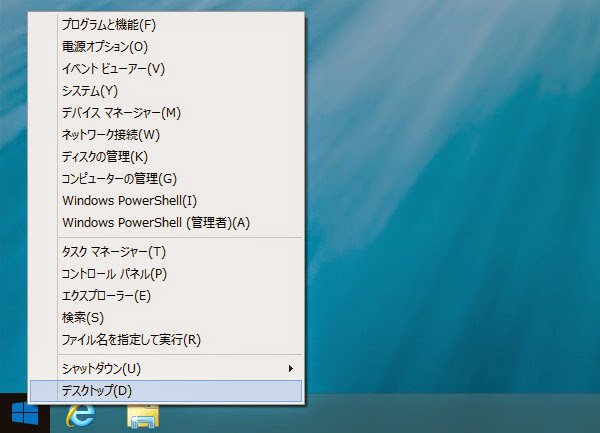
少なくとも「スタートボタン」らしきものがWindows 8.1で登場し、操作性は相当違うものの、これによりある程度の操作が「デスクトップ画面」で使えるようになったことはありがたい。
(タイル状のタッチパネル操作前提の画面は論外)
■Windows 8.1 Preview版は、Windows 7までの使い方ができるか?
Windows 8.1で改善されたことにより(? Windows 8の製品版は以前のWindowsのようにして使っているので差がわかりにくい)。Windows 8の製品版で使いづらいと思っていたことがある程度改善されているように思える。あくまでも起動時に「デスクトップを表示」させるようにしてでの話である。
複数画面が使える「デスクトップ画面」でないとしっくりこない。また、少々使ってみて、以前のWindowsと同じようにマウスでの操作ができるようになってきたのがWindows 8.1。こうなると慣れの問題である。
ただし、Windows 8からのタッチパネル操作用に作られたタイル状の画面では、1つのアプリを1つの画面で使うように作られており(、これは今までのWindowsが複数画面で同時に開くことができていることへの逆行、これはなじめない。ただし、ただし、Windows 8.1では複数画面に対応したようだが。
結論として、「スタートボタン」らしきボタンの復活、そしてWindows 8目玉のタイル状画面に逆行する形で「デスクトップ画面」が起動時に選択できるようになったおかげで、Windows 8になじめなかった私が、Windows 8.1では標準の設定の変更で使えそうだ。
■ところで、起動時のパスワード入力を省略
Windows 7、8、そして8.1では、起動時にパスワード入力が必要。セキュリティ上、問題があるかもしれないが、起動時のパスワードを省略する方法がある。これにより使いやすくなる。
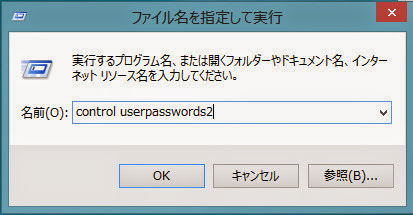
「ファイル名を指定して実行」で、control userpasswords2」(もしくはnetplwiz)を入力して「OK」ボタンを押す。
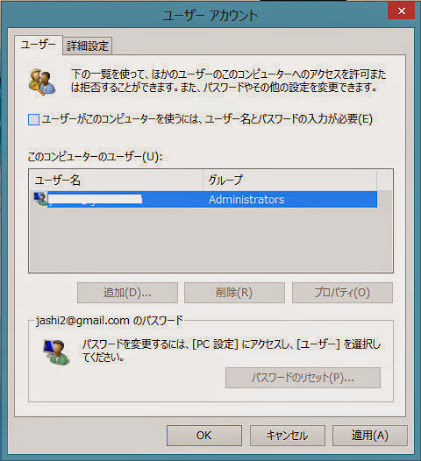
すると、登録されているユーザー名が表示される。その中のユーザーを選んで、「ユーザーがこのコンピューターを使うには、ユーザー名とパスワードの入力が必要」のチェックを外す。
次に、そのユーザーのパスワードを2回入れて「OK」を押すと、次回からの起動時にはパスワード入力が不要となる。
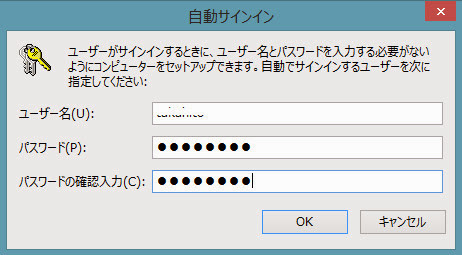
ただし、スリープに移行して復帰するときにパスワード入力が必要となる。これを避けるには、「電源オプション」の「スリープ解除時のパスワード保護」(システム設定)で「パスワードを必要としない」にする必要がある。
「電源オプション」の「スリープ解除時のパスワード保護」を選んで表示。赤い囲みの「現在利用可能ではない設定を変更します」をクリック。そうしないと「パスワードを必要としない」にチェックを入れられない。
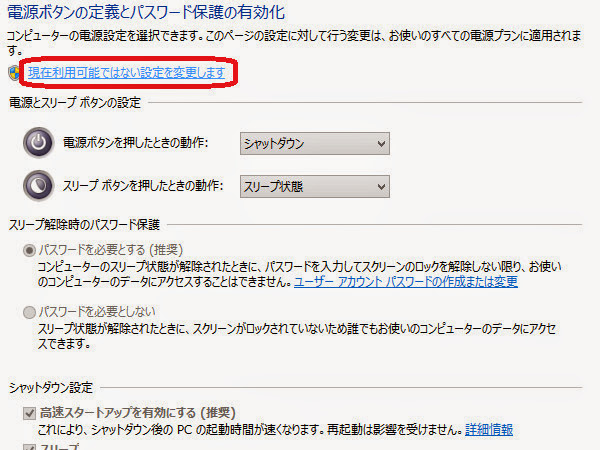
これで「パスワードを必要しない」がグレーで選択できなかったのが、選べるのようになったのでチェックを入れ、「変更の保存」をクリックする。
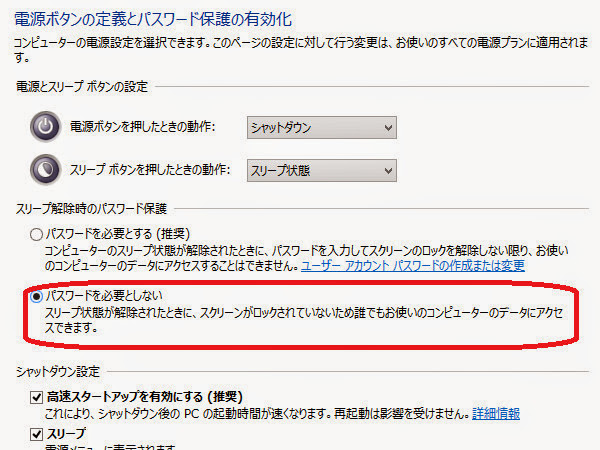
以上で、起動時、およびスリープからの復帰時、パスワードの入力が不要となった。
Read more ...
■マイクロソフトから「Windows 8.1 Preview is here」のメールとインストール 6月27日、マイクロソフトから「Windows 8.1 Preview is here」のメールが届いた。
このメールの「リンク」をクリックすると、Windows 8.1 Preview版のページに飛ぶ。
そのページの「今すぐ入手」をクリック、「ISOファイル(インストールディスクのイメージファイル)は近日公開・・」のメッセージ。まだインストールできそうもない。ストアからでもできそうだったが、ダウンロードが遅かったのでisoでインストールすることに決定!!
翌日、ISOファイルがインストールができたので、さっそくダウンロード。サイズは3GB以上あるので、DVD-Rメディアにインストールできるように焼くことに。 6月頃に作ったWindows 8をインストールしたPC(詳細はこちら)をアップグレードしてみることに 実はこのPC,Part of the human初めてのPCであり、どきどきしていました。
インストール時にはWindowsの田形ロゴのかわりに「金魚」の絵が表示される。正規版Windows 8.1がリリースされるとWindowsのロゴに変更されるのでしょう。
■Windows 8の受けが悪かった理由 ・過去のWindowsとしては PCのOS、「スタートボタン」に象徴される誰でも知っている操作性で、特にWindows95からWindows 7までは大きな変化がなかった。 スマートフォンのOSは、Windows CEから始まり、スマートフォンのWindows Phoneなどがあった。 ・無理があった箇所 Windows 8ではPCとタブレットのインターフェースを統一したが、問題があった。 今までのPCではマウスを使った操作をする。タブレットやスマートフォンではタッチパネルを使う。 PCは今後、タッチパネルを使う方向に向かうのは間違いないが、タッチパネルが普及していないのにタブレットと同じインターフェースを使うように、インターフェースが改められたWindows 8、今までと違う操作性のために使いづらい。
・PCのOSとして見たWindows 8と8.1 Windows 8を詳しく調べると、内部バージョンは「NT 6.2」である。「NT 6.1」はWindows 7、「Windows 6.0」はWindows Vista。つまりあの不評だったVistaの改良版が、7であり、8でもあるのである。 Windows 8の場合、内部的には以前とは大きく変化がないのに、見た目であるインターフェースをタッチパネル主体にしたために、マウスを使うユーザーに決して使いやすくなく、不評を買った。 そして今回のWindows 8.1は0.1のマイナーバージョンアップだが、実は内部バージョンは「NT 6.3」とメジャーバージョンアップと同様。通常はサービスパック(SP)を適用して改良されるが、それ以上に改良点が大きいのだ。
■改良版であるWindows 8.1 Previewの画面 ・スタートとアプリの画面 インストールが終わり、Windows 8の時のユーザー名のパスワードを入れる。すると、Windows 8独自のタイル状のスタート画面になる。(既にインストールを終えて、いろいろ設定しているので背景が表示されているなど、インストールしたてとは若干違うので注意)
しかしよく見ると若干違う。上記の画面の左下で赤丸印したところに下向きの矢印がある。私の家にはタッチパネルの液晶ディスプレイはないので、マウスでクリックする(今後もタッチではなく「クリック」で表現)。
すると、次のようなアプリの画面が出てくる。
上記の後で出てきた画面、赤丸で示したところに上向きの矢印があり、これを押すと起動時のタイル状のスタート画面に戻ることができる模様。
今までのWindows 8正規版の場合は、上下の変化ではなく、右方向に移動することでアプリの画面ができたように思います。(Windows 8正規版は、すぐにスタートボタンが使えるフリーのソフトを使っているので詳細を知らなかったりする)。
・Windows 8.1 Previewには「Windows エクスペリエンス インデックス」がない
・うわさのスタートボタンは....
スタート画面にある「デスクトップ」をクリックすると、デスクトップ画面が現れる。
その画面の右下にはWindows 8.1の評価版のクレジットが表示されている。
そしてWindows 8.1の目玉かもしれないのが、左下に見えるWindowsの田形ボタン。今までのWindowsならば、これは「スタートボタン」であったが、Windows 8の製品版のみない。ここに「スタートボタン」らしきものが登場したことで安心感を覚えた。
 タスクバー上で右クリックをしてから、プロパティを選び、ナビゲーションなるものをクリックすると
下のようなものが出てくる

↑この画面を利用することで、以前までの操作性を取り戻すことが可能!!かも
「スタートボタン」らしきものを右クリックすると、次のようなWindows 7でスタートボタンを押すと2列で表示されるもの、それの右側に相当する部分が出てくる。
少なくとも「スタートボタン」らしきものがWindows 8.1で登場し、操作性は相当違うものの、これによりある程度の操作が「デスクトップ画面」で使えるようになったことはありがたい。
(タイル状のタッチパネル操作前提の画面は論外)
■Windows 8.1 Preview版は、Windows 7までの使い方ができるか?
Windows 8.1で改善されたことにより(? Windows 8の製品版は以前のWindowsのようにして使っているので差がわかりにくい)。Windows 8の製品版で使いづらいと思っていたことがある程度改善されているように思える。あくまでも起動時に「デスクトップを表示」させるようにしてでの話である。
複数画面が使える「デスクトップ画面」でないとしっくりこない。また、少々使ってみて、以前のWindowsと同じようにマウスでの操作ができるようになってきたのがWindows 8.1。こうなると慣れの問題である。
ただし、Windows 8からのタッチパネル操作用に作られたタイル状の画面では、1つのアプリを1つの画面で使うように作られており(、これは今までのWindowsが複数画面で同時に開くことができていることへの逆行、これはなじめない。ただし、ただし、Windows 8.1では複数画面に対応したようだが。
結論として、「スタートボタン」らしきボタンの復活、そしてWindows 8目玉のタイル状画面に逆行する形で「デスクトップ画面」が起動時に選択できるようになったおかげで、Windows 8になじめなかった私が、Windows 8.1では標準の設定の変更で使えそうだ。
■ところで、起動時のパスワード入力を省略
Windows 7、8、そして8.1では、起動時にパスワード入力が必要。セキュリティ上、問題があるかもしれないが、起動時のパスワードを省略する方法がある。これにより使いやすくなる。
「ファイル名を指定して実行」で、control userpasswords2」(もしくはnetplwiz)を入力して「OK」ボタンを押す。
すると、登録されているユーザー名が表示される。その中のユーザーを選んで、「ユーザーがこのコンピューターを使うには、ユーザー名とパスワードの入力が必要」のチェックを外す。
次に、そのユーザーのパスワードを2回入れて「OK」を押すと、次回からの起動時にはパスワード入力が不要となる。
ただし、スリープに移行して復帰するときにパスワード入力が必要となる。これを避けるには、「電源オプション」の「スリープ解除時のパスワード保護」(システム設定)で「パスワードを必要としない」にする必要がある。
「電源オプション」の「スリープ解除時のパスワード保護」を選んで表示。赤い囲みの「現在利用可能ではない設定を変更します」をクリック。そうしないと「パスワードを必要としない」にチェックを入れられない。
これで「パスワードを必要しない」がグレーで選択できなかったのが、選べるのようになったのでチェックを入れ、「変更の保存」をクリックする。
以上で、起動時、およびスリープからの復帰時、パスワードの入力が不要となった。
Add start menu to Windows 8(Windows 8 にスタートメニューを追加!!)
2013年6月7日金曜日
Windows 8ってスタートボタンないですよね~
これがWindows 8 の評判を下げる理由の一つ!!(と自分は思う)
そこで、スタートメニューを追加できるのがこちら。
Windows 7 explorer for Windows 8
ダウンロード←ぽち
ここで注意
セキュリティーソフトによっては、ウイルスと判定されます。

▲コンピュータへの変更を許可します。
「はい」をクリック

▲クリックで拡大
ここでは特に変更はせず「Install」をクリックすればOKです。

▲インストールは、あっさり終了します。

▲必要なファイルが全て揃ったら、このような画面が表示されます。
これで[Windows 7 explorer for Windows 8]が利用可能になります。

起動するとこのような画面に。
・Windows7のスタートメニュー(メトロUIはロードされない)
・Windows8のスタートメニュー(Win8本来・通常のスタートメニューを利用)
どちらかを選択する事が可能です。

▲設定を有効にするには、一旦Windowsからログオフする必要があります。
「はい」をクリック。

Read more ...
これがWindows 8 の評判を下げる理由の一つ!!(と自分は思う)
そこで、スタートメニューを追加できるのがこちら。
Windows 7 explorer for Windows 8
ダウンロード←ぽち
ここで注意
セキュリティーソフトによっては、ウイルスと判定されます。
- 参考:オンラインセキュリティサービスでの検出結果
▲43サービス中、4サービスでウイルス判定。
読者投票: ウイルスと思う4票 / 無害と思う24票 - 当サイト管理人は、無害と判断して利用していますが、あくまでも自己責任でご利用下さい。(心配な人はダウンロードしないようにしましょう)
- 有名所では、シマンテック、トレンドマイクロ、マカフィー、ソースネクストなどのウイルス対策ソフトが反応しています。(ちなみにMSEでは無害判定)
- 個人的な意見ですが、「OSの基本的な部分を改変する」または「ライセンス的に反社会的である」、「配信元サイトに信用性がない」てな所がウイルスと判定されているのだと予測しています
ライセンス的に問題があるかもしれないので自己責任でどうぞ。
必要なもの
Windows 7のインストールDVDかisoファイル等。
インストール方法
▲コンピュータへの変更を許可します。
「はい」をクリック

▲クリックで拡大
ここでは特に変更はせず「Install」をクリックすればOKです。
▲インストールは、あっさり終了します。
続いて、Windows7のインストールDVDを求められます

▲クリックで拡大
通常はDVDをドライブに挿入したら上段の「Find automatically」を選択します。
参照するファイルは、\sources\install.wim だけっぽいので、それだけHDDに抜き出しておいて直接指定してもOKです。

▲クリックで拡大
通常はDVDをドライブに挿入したら上段の「Find automatically」を選択します。
参照するファイルは、\sources\install.wim だけっぽいので、それだけHDDに抜き出しておいて直接指定してもOKです。
▲必要なファイルが全て揃ったら、このような画面が表示されます。
これで[Windows 7 explorer for Windows 8]が利用可能になります。
Windows 7 explorer for Windows 8起動
起動するとこのような画面に。
・Windows7のスタートメニュー(メトロUIはロードされない)
・Windows8のスタートメニュー(Win8本来・通常のスタートメニューを利用)
どちらかを選択する事が可能です。
▲設定を有効にするには、一旦Windowsからログオフする必要があります。
「はい」をクリック。

これでWindows8のスタートメニューがWindows7化されました。
モダンUIが完全に無効化されるので、デスクトップオンリーで利用したい場合には、非常に便利です。
モダンUIが完全に無効化されるので、デスクトップオンリーで利用したい場合には、非常に便利です。
Windows8のスタートメニューに戻したい場合は、スタートメニューから「Switch shells」を起動させます。
▲再びこのメニューを表示し、「Use Windows8 explorer」を選択すればOKです。
▲再びこのメニューを表示し、「Use Windows8 explorer」を選択すればOKです。
タスクバーのIMEを復活させる
コントロールパネルを開き、
「言語」>「詳細設定」>「入力方式の切り替え」で、
「使用可能な場合にデスクトップ言語バーを使用する」にチェックを入れると、タスクバー上のIMEメニューが復活します。
「言語」>「詳細設定」>「入力方式の切り替え」で、
「使用可能な場合にデスクトップ言語バーを使用する」にチェックを入れると、タスクバー上のIMEメニューが復活します。
Windows 8.1
2013年6月7日金曜日
とりあえず動画を...
後で追加された機能を↓に追記します。
追記:
ロックスクリーンでスライドショーが指定可能に!!
Skydriveからもおk
スタートスクリーンでタイルの大きさがさらに多く選べるようになりました。
動画内では天気タイルが大きいですね。
ミュージック等は極小です。
スタートスクリーンで上にスワイプするとすべてのアプリが表示されるようになった。
0:55参照。 アプリの並べ替えもできる。 名前順など。
背景もかっこいいですね~ 1:57参照。
スタートスクリーンのカスタマイズ性が向上。 チャームからいろいろなことができます。
一度に複数のアプリを動かすことができるようになったりします
一番すごいのが検索機能!!
口で説明するより動画で見たほうがいい気がします。
2:15から。
Skydriveも凄くなったらしいですが、正直あまりいらないね(いるんだったらコメしてちょ)
マルチタスキングも向上!!
1:1にアプリを分けられるようになりました。
このぐらいですね。
長駄文失礼。
コメおねがいします。
Read more ...
後で追加された機能を↓に追記します。
追記:
ロックスクリーンでスライドショーが指定可能に!!
Skydriveからもおk
スタートスクリーンでタイルの大きさがさらに多く選べるようになりました。
動画内では天気タイルが大きいですね。
ミュージック等は極小です。
スタートスクリーンで上にスワイプするとすべてのアプリが表示されるようになった。
0:55参照。 アプリの並べ替えもできる。 名前順など。
背景もかっこいいですね~ 1:57参照。
スタートスクリーンのカスタマイズ性が向上。 チャームからいろいろなことができます。
一度に複数のアプリを動かすことができるようになったりします
一番すごいのが検索機能!!
口で説明するより動画で見たほうがいい気がします。
2:15から。
Skydriveも凄くなったらしいですが、正直あまりいらないね(いるんだったらコメしてちょ)
マルチタスキングも向上!!
1:1にアプリを分けられるようになりました。
このぐらいですね。
長駄文失礼。
コメおねがいします。
Windows 8 について その2~主な違いや新機能~
2013年6月6日木曜日

↑グループ分けができるスタートメニュー
タブレットやスマホのように、タッチ操作中心の新しいUIを採用するWindows8(以下8)。新しいUIばかりが注目されていますが、Windows7(7)以下から進化したポイントや新機能も多数搭載! 特に注目の15機能をご紹介します。


【その1】2つのインターフェースをもつIE10を搭載
インターネットエクスプローラー10(IE10)は次世代標準となるHTML5とCSS3への対応が進められ、処理も高速化しました。タッチ操作中心の新しいUI版とデスクトップ版の2つのインターフェースが用意されるのも特徴。Flashはバッテリー関係の影響で、基本的に非対応で、IE10の互換性リストに搭載されたサイトのみ表示となっています。ただ、ユーザーからのクレームがあっため、ほとんどのサイトで対応しています。(2013年6月現在)

【その2】アプリを配信する“ストア”を用意
アプリを配信する“ストア”が用意されることもトピック。音楽や動画視聴、ニュースアプリのほか、無料のゲームも充実しています。都合により非表示です。

【その3】DVD再生はデフォルトでは非対応
DVD再生がデフォルト状態では不可に! DVD再生対応のフリーソフトが使えるほか、アップグレード時に7でインストール済みのDVD再生ソフトも使えるので、特に不満はないかも!? 800円(だっけ?)でWindows Media Centerも買えるのでオーケーだと思います
リンク←ぽち

【その4】ウィルスの検知、駆除機能を標準搭載
ビスタから導入された『ウィンドウズディフェンダー』はスパイウェアの検知と駆除に特化したソフトでしたが、8版はウィルスの検知と駆除機能を搭載。別途ウィルス対策ソフトを導入しなくてもオーケーです。なお、定義ファイルの更新はウィンドウズアップデートで行なわれるので、自動更新するよう設定しておきましょう。
ネット上ではどうやら不評のようですが、ラップトップユーザーはバッテリーの寿命が伸びるし、(Windows7でEset使ってた時の1.5倍!!)
あのEsetより体感も軽い感じがします

【その5】コピーや移動の一時停止が可能
エクスプローラーが改良され、ファイルのコピーや移動時に一時停止できるようになりました。大きなファイルを移動中に一時停止することで、別作業の転送速度を向上させることが可能。また、コピーや移動を複数同時に行なう際もひとつのダイアログで表示されます。

【その6】ファイル名競合時にサムネイルで確認できる
8ではファイルコピー元とコピー先に同じ名前のファイルがあった場合、サムネイルで内容を確認できるようになりました。特に、デジカメ画像やウェブで保存した画像の整理時に威力を発揮する機能です。コピペは7からかなり進化しましたね。

【その7】ISOファイルやVHDファイルのマウントをサポート
7ではISOファイルの光学メディアへの書き込みをサポートしていましたが、8は仮想ドライブとしてマウントが可能になりました。特に光学ドライブをもたないウルトラブックなどで便利な機能ですね。VHDはWindows7から出来ましたっけ?

【その8】USB3.0を正式サポート
USB3.0を正式にサポートし、OSインストール時に自動でドライバーを組み込むようになりました。また、高速転送モード“UASP”をサポート。UASP対応の外付けHDDケースなどを利用することで、超高速な読み書きが行なえます。UASP対応ケースとSSDの組み合わせたベンチ結果では、ぶっちぎりで速度が向上しています。5400rpmのHDDをいまだに使ってる自分にとってUSB3.0は神様のような存在です。

【その9】HDDをまとめて“記憶域プール”で管理
1台から複数台のHDDやSSDをまとめて管理できる“記憶域プール”を搭載もトピック。容量違いのHDDをまとめてひとつのドライブとして使えるだけでなく、ミラーリングなどの処理も行なえます。

【その10】ユーザーデータのみのバックアップが可能
バックアップ機能は、対象にライブラリーや連絡先などのユーザーデータに限定した“ファイル履歴”機能を新搭載。バックアップ頻度やキャッシュ容量の変更も行なえます。
MacでいうTime Machine ですね。

【その11】リカバリー機能でいつでもOSをリフレッシュ
メーカーPCに搭載されたリカバリー機能のように、OSを初期状態に戻せる“PCのリフレッシュ”機能を新搭載。“Windows 7のファイル回復”とは異なり、ユーザーが作成したファイルや個人設定、ストアアプリを残したままOS全体を初期化できます。なお、従来のアプリやWindows Updateなどは初期状態に戻るので注意。既に3回ほどお世話になっています(笑)

【その12】使用している領域のみ暗号化できる
8 Pro版は7の上位バージョンが搭載していた“BitLocker”を搭載。パスワードを忘れた際の回復キーのバックアップ先に“Microsoftアカウント”を選べるようになりました。また、従来は空き領域も含めて暗号化していたため暗号化に時間がかかりましたが、8からは使用領域のみの暗号化できるようになり、作業時間が短縮。まあ、USBにしか使いませんが。


【その13】仮想化機能はさまざまなOSを動かせる
8 Pro版とエンタープライズ版の64ビット版には仮想化機能“Hyper-V”を新搭載。7の“XP Mode”とは異なり、各種ウィンドウズのほかLinuxなどのOSも8上で動作させることが可能です。また、仮想OSに割り当てるプロセッサー数やメモリー容量なども詳細に指定できます。Hyper-Vを動作には対応するCPUが必須で仮想化対象OSのライセンスも必要ですが、なかなかおもしろい機能ですね。メモリ4GBだとあまり使わないんですけどね、8GBあれば使い道がかなり増えるかも!?

【その14】8環境を“そのまま”USBで持ち歩ける!
ボリュームライセンス契約者のみ手に入れられるエンタープライズ版のみですが、USBストレージに8環境を構築して持ち運べる“Windows To Go”機能にも注目。出先のPCにUSBストレージを接続すると、ドライバーなどがストレージから読み込まれ、場所を選ばすに自分のPCと同じ設定で同じソフトが操作できます。確かお試し版(後日記述)ってWindows 8 エンタープライズじゃなかったっけ?

【その15】GPUを使って2D表示が高速化
ビスタから2D表示アクセラレーション機能は搭載されていましたが、チューニングがさらに進み、速度が飛躍的にアップ! ベンチマークでは、項目によっては7の倍近い速度になっています。体感で速度差は感じられませんでしたが、表示が非常に重~いウェブサイトでは体感できるかもしれませんね。
いかがでしょうか? これだけの新機能を搭載しながらより軽く、より快適に進化した8。新しいUIの操作に慣れるには少々時間がかかりそうですが、数々の新機能は魅力的。
遂にMac を超えた気がします。
Windows 8について
2013年6月6日木曜日
いや~驚きましたね~
Windows 8 何か買うべきじゃないと聞いててわざと買ってみた自分。
買って正解でした
導入理由
自分は新しいもの好きなので、割と早々とWindows 8を導入しました(といいつつ購入しかしてなかったww)。
コンピュータ関係のことは好きですし、とらぶったときにあれこれするのも楽しいものです。
楽しくないときもあります。というか楽しくない(笑)。
Windows 8、けっこういいですよ。
元からついてる基本ソフト(エクスプローラーなど)の使い勝手からいくと、
エクスプローラは確実にWin 8の方が使いやすいです。
折りたためるリボンは使いやすいし、isoマウントに標準対応などオタクには嬉しいところがあります。
ファイルコピー時に、重複ファイル名があったとき、
画像等をサムネイルで確認できるし、一括して個別に対応を設定できるのがとても便利です。
Windows Media Centerも悪くない。 (追記:Windows Media Centerは別途購入してください。)
ただ表示される文字が大きいため、多くのデータがあると、見難いのが残念ですが。
ただ、不安定だなと感じるときは何度かありました。
長時間使っていると、画面がバグって閉じるや最小化などのボタンが押せなくなったりしました。
(追記:Windows 7でも発生,おそらくソフトの競合によるもの)
Hyper-Vもイマイチ(64bit版のみです)
とはいえ7で動くソフトは私の環境ではすべて動いたし、、
スタートボタン廃止はWindows 7のをそのまま移植すれば(後日説明予定)なんでも使えばどうとでもなるし、 (追記:スタートメニューの追加はこちら!!)
メトロアプリはいまのところクズですが使わなければいいだけだし、
いったいなぜにこんなに評判が悪いのだろうか、というのが正直な感想です。
少なくともXP→Vistaのような大きな変化はないし、
マシンスペックも7が動けば8も十分動きます。というか8のほうが軽いです。
5400rpmのHDD Core i5で起動時間7秒です(最長時間)
(Windowsエクスペリエンスは下がりましたけど…)
やはりメトロUIのファーストインプレッションが悪すぎるということに尽きるのでしょうか。
でも中身は決して悪いもんじゃない、むしろWin 7から確実にブラッシュアップされていると思います。
外見より中身で評価を!…とかアップグレード優待期間は終わってしまったので、いまさらあれこれ言っても仕方ないですが、
これから触る人にはあまり先入観にとらわれずにいじってみてもらいたいなぁと思います。
なんかMicrosoftの回し者みたいになってしまいましたが、Mac愛好家ですしそんなことはないです。
ただあちこちでWin 8が叩かれているのを見て哀れに思えたので、率直な使用感を書いてみました。
…まぁ、25,800円かけてアップグレードする価値はないんじゃないかとも思いますけど。
後日無料でお試し出来る方法を説明します。
Read more ...
Windows 8 何か買うべきじゃないと聞いててわざと買ってみた自分。
買って正解でした
導入理由
自分は新しいもの好きなので、割と早々とWindows 8を導入しました(といいつつ購入しかしてなかったww)。
コンピュータ関係のことは好きですし、とらぶったときにあれこれするのも楽しいものです。
楽しくないときもあります。というか楽しくない(笑)。
Windows 8、けっこういいですよ。
元からついてる基本ソフト(エクスプローラーなど)の使い勝手からいくと、
エクスプローラは確実にWin 8の方が使いやすいです。
折りたためるリボンは使いやすいし、isoマウントに標準対応などオタクには嬉しいところがあります。
ファイルコピー時に、重複ファイル名があったとき、
画像等をサムネイルで確認できるし、一括して個別に対応を設定できるのがとても便利です。
Windows Media Centerも悪くない。 (追記:Windows Media Centerは別途購入してください。)
ただ表示される文字が大きいため、多くのデータがあると、見難いのが残念ですが。
ただ、不安定だなと感じるときは何度かありました。
長時間使っていると、画面がバグって閉じるや最小化などのボタンが押せなくなったりしました。
(追記:Windows 7でも発生,おそらくソフトの競合によるもの)
Hyper-Vもイマイチ(64bit版のみです)
とはいえ7で動くソフトは私の環境ではすべて動いたし、、
スタートボタン廃止はWindows 7のをそのまま移植すれば(後日説明予定)なんでも使えばどうとでもなるし、 (追記:スタートメニューの追加はこちら!!)
メトロアプリはいまのところクズですが使わなければいいだけだし、
いったいなぜにこんなに評判が悪いのだろうか、というのが正直な感想です。
少なくともXP→Vistaのような大きな変化はないし、
マシンスペックも7が動けば8も十分動きます。というか8のほうが軽いです。
5400rpmのHDD Core i5で起動時間7秒です(最長時間)
(Windowsエクスペリエンスは下がりましたけど…)
やはりメトロUIのファーストインプレッションが悪すぎるということに尽きるのでしょうか。
でも中身は決して悪いもんじゃない、むしろWin 7から確実にブラッシュアップされていると思います。
外見より中身で評価を!…とかアップグレード優待期間は終わってしまったので、いまさらあれこれ言っても仕方ないですが、
これから触る人にはあまり先入観にとらわれずにいじってみてもらいたいなぁと思います。
なんかMicrosoftの回し者みたいになってしまいましたが、Mac愛好家ですしそんなことはないです。
ただあちこちでWin 8が叩かれているのを見て哀れに思えたので、率直な使用感を書いてみました。
…まぁ、25,800円かけてアップグレードする価値はないんじゃないかとも思いますけど。
後日無料でお試し出来る方法を説明します。
登録:
投稿 (Atom)
Advertisment

RSS


 投稿
すべてのコメント